

Selam! 3D Yazıcı RTD tedarikçisi olarak bana sık sık yazılımın nasıl kurulacağı soruluyor.3D Yazıcı RTD. Bu nedenle, süreç boyunca size adım adım yol göstermek için bu blog yazısını bir araya getirmeyi düşündüm.
Yazılım Kurulumu Neden Önemlidir?
Öncelikle 3D Yazıcı RTD'niz için doğru yazılımı kurmanın neden bu kadar önemli olduğundan bahsedelim. Yazılım, 3D yazıcınızın beyni gibi davranarak sıcaklık ayarlarından baskı kafasının hareketine kadar her şeyi kontrol eder. Uygun yazılım olmadan 3D yazıcınız düzgün çalışamayacak ve aradığınız yüksek kaliteli baskıları alamazsınız.
1. Adım: Yazıcınızın Uyumluluğunu Kontrol Edin
Kurulum işlemine başlamadan önce kullanmayı planladığınız yazılımın 3D Yazıcı RTD'nizle uyumlu olduğundan emin olmanız gerekir. Çoğu 3D yazıcı üreticisi, web sitelerinde önerilen yazılımların bir listesini sağlar. Yazıcınızla birlikte gelen ürün kılavuzunu da kontrol edebilirsiniz.
Örneğin, daha yeni bir modeliniz varsa3D Yazıcı RTD, popüler 3D yazdırma yazılımının en son sürümünü destekleyebilirken, daha eski bir modelin sınırlamaları olabilir.
Adım 2: Yazılımı İndirin
Uyumluluğu onayladıktan sonra yazılımı indirmenin zamanı geldi. Seçtiğiniz yazılımın resmi web sitesine gidin. Birçok 3D baskı yazılımı seçeneği ücretsiz deneme sürümü sunar; bu, taahhütte bulunmadan önce test etmek istiyorsanız harika bir seçenektir.

Yazılımı güvenilir bir kaynaktan indirdiğinizden emin olun. Bilgisayarınıza gerçek yazılım yerine kötü amaçlı yazılım yüklemeyi deneyebilecek çok sayıda sahte web sitesi var.
3. Adım: Bilgisayarınızı Hazırlayın
Yükleyiciyi çalıştırmadan önce bilgisayarınızı hazırlamak iyi bir fikirdir. Gereksiz programları kapatın ve yeterli disk alanınız olduğundan emin olun. Bilgisayarınızın ayarlarına giderek disk alanınızı kontrol edebilirsiniz.
Kurulum sürecini etkileyebilecek herhangi bir tehdidin bulunmadığından emin olmak için bilgisayarınızda bir virüs taraması yapmak da iyi bir uygulamadır.
Adım 4: Yükleyiciyi çalıştırın
İndirilen yükleyici dosyasını bilgisayarınızda bulun. Kurulum işlemini başlatmak için üzerine çift tıklayın. Ekrandaki talimatları dikkatlice izleyin. Bu talimatlar genellikle yazılımın hüküm ve koşullarının kabul edilmesini, kurulum konumunun seçilmesini ve kurmak isteyebileceğiniz ek bileşenlerin seçilmesini içerir.
Bazı yazılımlar, yükleme tamamlandıktan sonra bilgisayarınızı yeniden başlatmanızı gerektirebilir. Merak etme; bu normaldir ve yazılımın sisteminizle düzgün şekilde entegre olmasına yardımcı olur.
Adım 5: Yazılımı 3D Yazıcınız RTD için Yapılandırın
Yazılım yüklendikten sonra, onu özel olarak yapılandırmanız gerekir.3D Yazıcı RTD. Bu, yazıcının boyutları, kullanacağınız filaman türü ve sıcaklık ayarları gibi şeylerin ayarlanmasını içerir.
Çoğu yazılımda bu süreçte size yol gösterecek bir yapılandırma sihirbazı bulunur. Yazıcınız hakkında yapım hacmi, püskürtme ucu boyutu ve yazdırdığınız malzeme gibi bilgileri girmeniz gerekecektir.
Adım 6: Sıcaklık Sensörünü Kalibre Edin
Kullanmanın en önemli adımlarından biri3D Yazıcı RTDsıcaklık sensörünü kalibre ediyor. RTD (Direnç Sıcaklık Dedektörü), yazıcının sıcak ucunun ve baskı plakasının sıcaklığının doğru şekilde ölçülmesinden sorumludur.
Sıcaklık sensörünü kalibre etmek için yazılımda sağlanan talimatları izlemeniz gerekir. Bu, sıcak ucun veya baskı plakasının belirli bir sıcaklığa ısıtılmasını ve ardından yazılımdaki okumanın bilinen doğru bir sıcaklık ölçüm cihazıyla karşılaştırılmasını içerebilir.
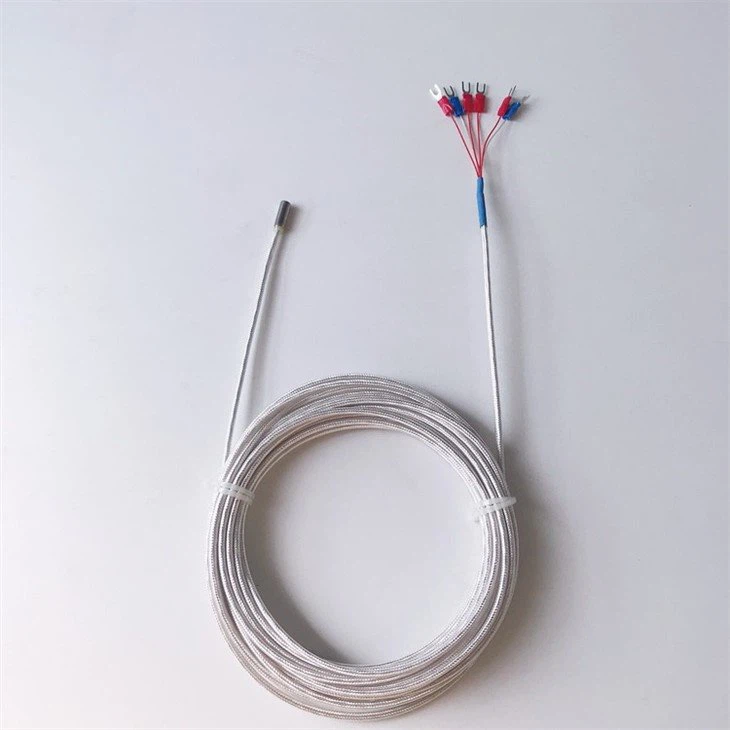
Örneğin, bir kullanıyorsanız6 Telli Pt100 RTDkalibrasyon işlemi diğer RTD türleriyle karşılaştırıldığında biraz farklı olabilir.
Adım 7: Kurulumu Test Edin
Her şeyi yapılandırıp kalibre ettikten sonra, kurulumu test etme zamanı geldi. Kalibrasyon küpü gibi küçük bir test nesnesi yazdırın. Bu, yazıcının düzgün çalışıp çalışmadığını ve yazılımın yazıcıyla beklendiği gibi iletişim kurup kurmadığını kontrol etmenize yardımcı olacaktır.
Test baskısı sırasında yanlış sıcaklık okumaları veya kötü baskı kalitesi gibi herhangi bir sorunla karşılaşırsanız geri dönüp yazılımdaki ayarları değiştirmeniz gerekebilir.
Adım 8: Sorun Giderme
Tüm adımları doğru bir şekilde izleseniz bile bazı sorunlarla karşılaşabilirsiniz. İşte bazı yaygın sorunlar ve bunların nasıl çözüleceği:
- Yazılım Yazıcıyı Tanımıyor: Bilgisayarınız ile yazıcınız arasındaki USB veya ağ bağlantısını kontrol edin. Yazıcının açık ve hazır durumda olduğundan emin olun. Yazıcının ürün yazılımını da güncellemeniz gerekebilir.
- Sıcaklık Yanlışlıkları: Sıcaklık sensörünü yeniden kalibre edin. Emin olunKapton Bantlı WZPM PT100 RTD Sensörüdüzgün şekilde monte edilmiş ve hasar görmemiş.
- Baskı Kalitesi Sorunları: Katman yüksekliği, yazdırma hızı ve ekstrüzyon hızı gibi yazıcının yazılımdaki ayarlarını kontrol edin. Yazıcının püskürtme ucunu da temizlemeniz gerekebilir.
Neden 3D Yazıcı RTD'mizi Seçmelisiniz?
Tedarikçisi olarak3D Yazıcı RTD, yüksek kaliteli ürünler sunmaktan gurur duyuyoruz. RTD'lerimiz, mükemmel 3D baskı sonuçları elde etmek için çok önemli olan doğru sıcaklık ölçümlerini sağlayacak şekilde tasarlanmıştır.
Ayrıca mükemmel müşteri desteği sunuyoruz. Yazılımın kurulumu veya ürünlerimizin kullanımıyla ilgili herhangi bir sorunuz varsa ekibimiz her zaman yardıma hazırdır.
Satın Alma İçin Bize Ulaşın
Bir satın almayla ilgileniyorsanız3D Yazıcı RTDveya ürünlerimiz hakkında sorularınız varsa bizimle iletişime geçmekten çekinmeyin. Tüm 3D baskı ihtiyaçlarınızda size yardımcı olmak için buradayız. İster hobi ister profesyonel olun, sizin için doğru RTD'ye sahibiz.
Referanslar
- 3D Yazdırma Temelleri: Başlarken Kılavuzu. Çevrimiçi kaynak.
- 3D Yazıcı RTD'leri için Üretici Kılavuzları.
- Popüler 3D Baskı Yazılımı için Yazılım Belgeleri.
